Alles wat je moet weten
Tien korte hoofdstukken: van je eerste scan tot bonnen exporteren. Kies hieronder een onderwerp of lees gewoon van boven naar beneden.
1. Snel beginnen
Vijf tabbladen: Scannen (nieuwe bon), Bonnen (geschiedenis), Lijsten (mand en winkelvergelijking), Producten (catalogus en prijsverloop) en Meer (back-up, instellingen, upgrade).
Open de app en kies bovenaan je supermarkt. Tik op Nieuwe bon starten om te beginnen met scannen — heb je vandaag al bij deze winkel gescand, dan zie je in plaats daarvan Verder met scannen.
Liever geen camera tijdens het winkelen? Gebruik Kassabon inlezen op het startscherm om je bon achteraf via foto of PDF te laten uitlezen — zie hoofdstuk 3. Een bon van een eerdere dag voer je in via Meer → Bon invoeren voor eerdere datum.
Je catalogus begint leeg en groeit vanzelf: elk product dat je scant, invoert of via een ingelezen bon toevoegt, komt erin te staan. Vul steeds de betaalde prijs én de inhoud (gram, ml of stuks) in — dat is nodig om later eerlijk te kunnen vergelijken tussen winkels. Pas na een paar bonnen bij meerdere supermarkten wordt de vergelijking echt bruikbaar.
Verwijder je de app? Dan ben je al je gegevens kwijt. Maak vooraf een back-up (Meer → Back-up maken) en bewaar het bestand buiten de app — zie hoofdstuk 8.
2. Boodschappen scannen
Barcode scannen
Richt de camera op de streepjescode. Herkent de app het product al, dan verschijnt het meteen op je bon; onbekend, dan vraagt de app om naam, prijs, inhoud en categorie te controleren. Scan je hetzelfde product nogmaals, dan gaat het aantal automatisch omhoog — er komt geen tweede regel bij. Vul altijd de inhoud in (bijvoorbeeld «500 g»); zonder inhoud kan de app geen prijs per kilo of liter berekenen, en dus ook niet goed vergelijken.
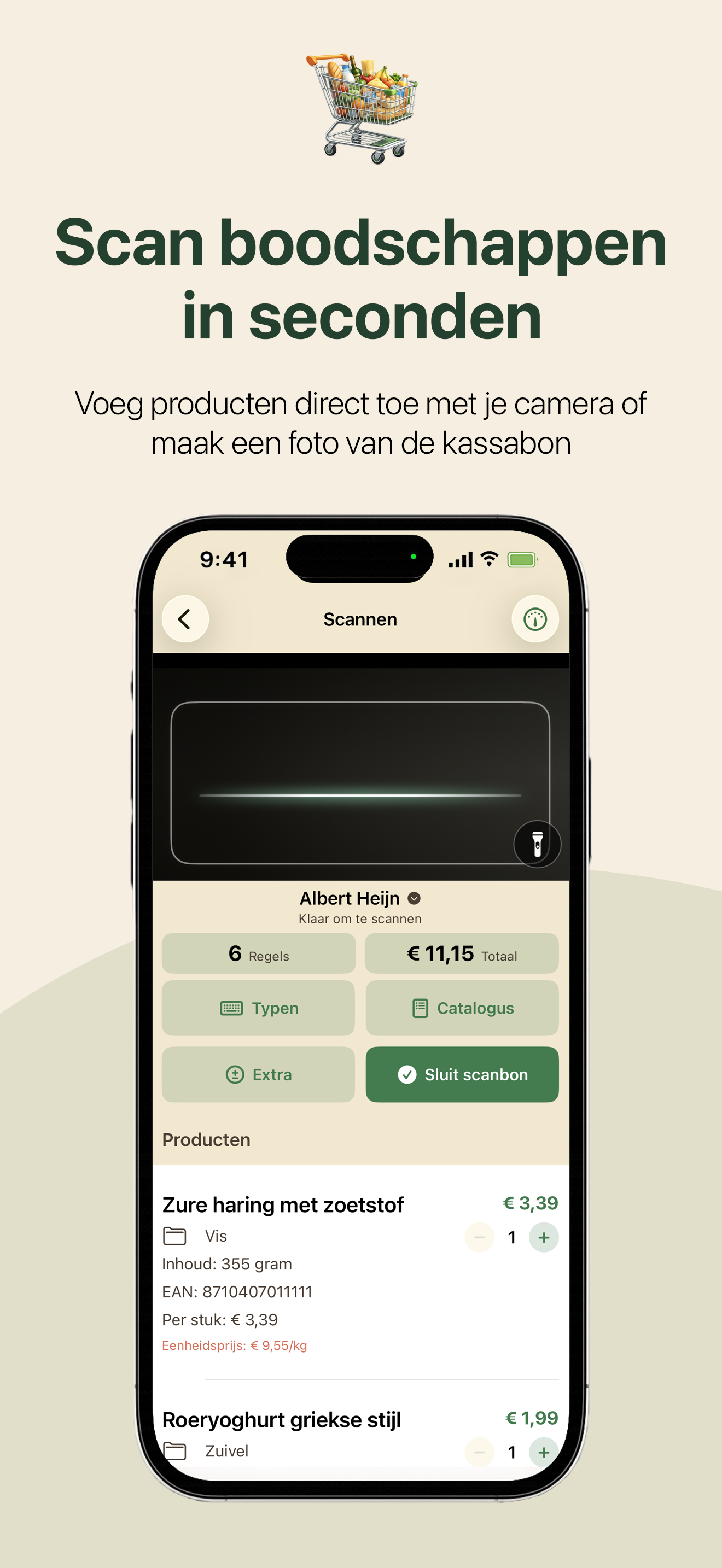
Geen barcode? Typ het in
Werkt scannen niet, of gaat het om losse groente of bakkerijproducten? Tik op Typen en vul het product handmatig in — bij elk veld kun je ook inspreken via het microfoon-icoon.
Meer over de Catalogus-knop
Tik tijdens het scannen op Catalogus om snel een product te kiezen dat je al eerder gescand of ingevoerd hebt. De app vult naam, prijs en inhoud alvast in; controleer daarna gewoon aantal, prijs en inhoud zoals bij elke andere regel.
Extra: korting, statiegeld en meer
Niet elke regel op een bon is een product. Tik op Extra voor:
- Korting — koppel deze het liefst aan een product met dezelfde naam op je bon, anders telt hij niet mee in je prijsgeschiedenis.
- Statiegeld en Emballage — voor blikjes, flessen en kratten; de app stelt dit vaak automatisch voor.
- Emballage retour — als je juist statiegeld terugkrijgt.
- Correctie — voor een handmatige aanpassing van het bontotaal.
Budget, koppelen en afronden
Via het meter-icoon rechtsboven stel je gratis een budget in voor deze bon. Lijkt een gescand product op iets dat je al kent bij een andere winkel? Dan vraagt de app Zelfde product? — koppel je ze, dan vergelijkt de app ze voortaan samen op €/kg of €/l. Klaar met winkelen? Tik op de groene knop Sluit scanbon; je bon staat dan onder tab Bonnen. Tot middernacht kun je nog nieuwe producten scannen; bestaande regels bewerken of verwijderen kan ook later.
3. Kassabon inlezen
Liever thuis, rustig, je hele kassabon in één keer verwerken in plaats van los te scannen in de winkel? Tik op het startscherm op Kassabon inlezen. Je kunt kiezen uit:
- Foto maken — fotografeer je bon direct.
- Kies uit Foto's — gebruik een foto die je al had.
- Kies PDF — importeer een PDF, bijvoorbeeld van een digitale kassabon.
De app leest de tekst volledig lokaal op je iPhone — er gaat niets naar internet of naar de ontwikkelaar. Daarna krijg je een voorstel met de herkende producten en kortingen. Controleer dit goed voordat je opslaat: klopt naam, prijs, inhoud, winkel en datum? Je kunt elke regel aanpassen, uitzetten of koppelen aan een product uit je catalogus. Pas als je op Bon maken tikt, worden de regels echt toegevoegd.
Tussentijds gestopt? Je voortgang blijft bewaard
Moet je ertussenuit vóórdat je op Bon maken hebt getikt? Je voortgang wordt automatisch als concept bewaard. Open Kassabon inlezen daarna opnieuw en kies Verdergaan om door te gaan waar je was, of Concept verwijderen om opnieuw te beginnen. De originele foto of PDF wordt niet bewaard — alleen de al herkende, aangepaste gegevens. Corrigeer je een paar keer dezelfde soort fout? De app onthoudt dat lokaal, zodat een volgende bon van diezelfde winkel sneller wordt herkend.
4. Boodschappenlijsten
Onder tab Lijsten maak je boodschappenlijsten voor vaste boodschappen — na 3 tegelijk heb je Volledig nodig. Producten voeg je toe door te zoeken op naam, te bladeren per categorie, in te spreken, een barcode te scannen, of als vrije tekst.
Heeft een bekend product een actuele folderaanbieding, dan zie je dat al tijdens het zoeken, zodra je genoeg hebt getypt. Deze aanbiedingen komen van de externe bron PrijsProfeet — controleer de prijs en actievoorwaarden altijd in de winkel zelf.
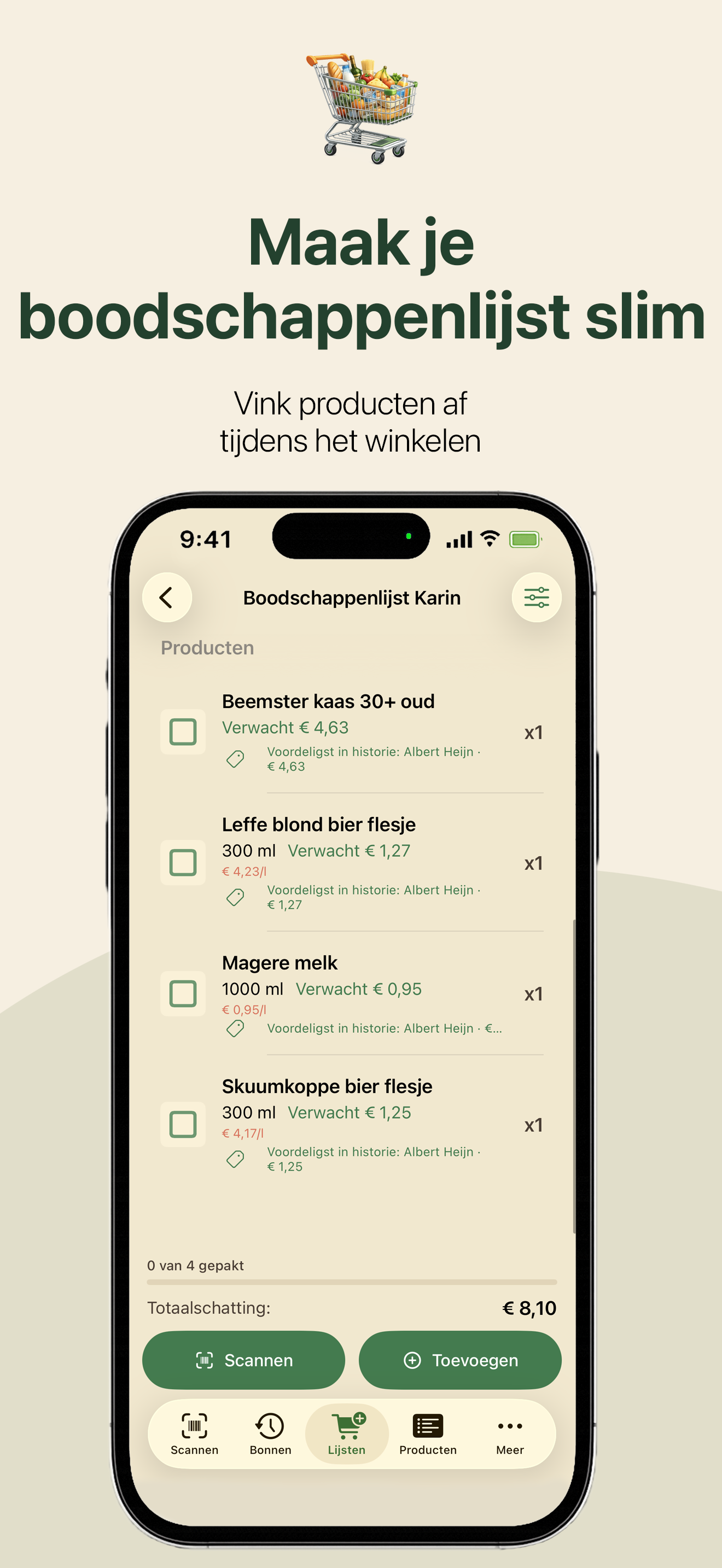
Sta je in de winkel? Vink producten af terwijl je ze in je karretje legt. Rechtsboven sorteer je op categorie of toevoegvolgorde; onderaan zie je een lopende schatting van het totaalbedrag. Favoriete producten zet je in één keer op je lijst via Favorieten toevoegen.
Meer over aantallen op je lijst
Tik op het aantal bij een regel om het met +/− aan te passen. Voeg je een product opnieuw toe dat al op de lijst staat, dan verhoogt dat (na een korte vraag) het aantal; herscan je hetzelfde product, dan gaat het aantal direct één omhoog, zonder vraag.
Met BoodschappenScan Volledig kun je een lijst opslaan als sjabloon en een budget per lijst instellen. Zodra er producten op je lijst staan, verschijnt sectie Je mand: op basis van je eigen prijzen zie je bij welke supermarkt jouw lijst het voordeligst is — meer hierover in hoofdstuk 6.
5. Producten beheren
Elk product dat je ooit scande, intypte of via een ingelezen bon toevoegde, staat in je catalogus onder tab Producten. Er is bewust geen aparte knop om zelf een nieuw product aan te maken — dat gebeurt vanzelf tijdens het scannen of inlezen.
Zoek via het zoekveld, of filter op Alles, Met barcode, Zonder barcode, Favorieten of Zonder inhoud. Heeft een product nog geen barcode? Open het en tik op Scan barcode om er later alsnog een te koppelen.
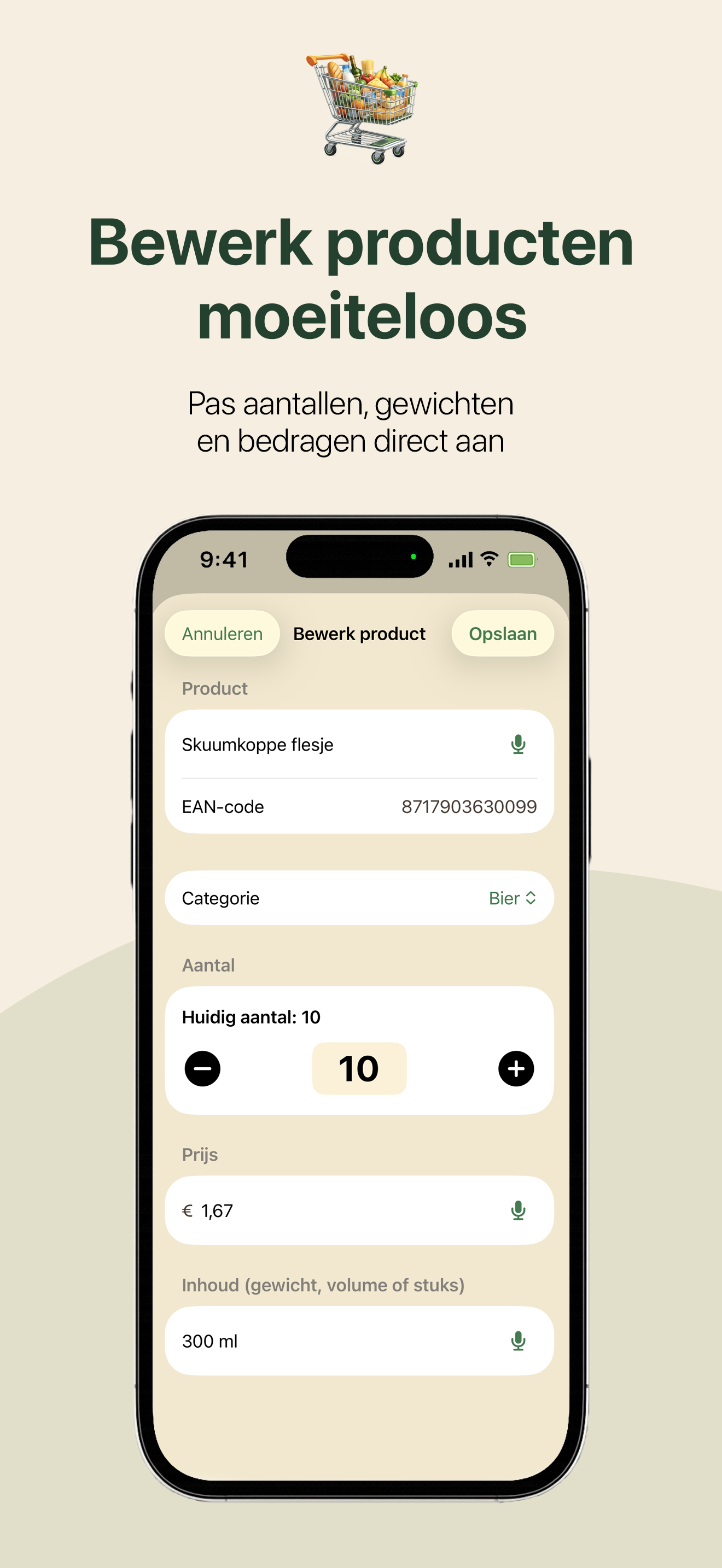
Tik op een product en daarna op Bewerk product om naam, barcode, prijs, inhoud, categorie of favoriet aan te passen. Bij Zelfde product, andere winkel koppel je met Koppel vergelijkbaar product… dezelfde aankoop bij een andere supermarkt, zodat je ze samen kunt vergelijken.
6. Prijzen vergelijken
Prijsverloop per product
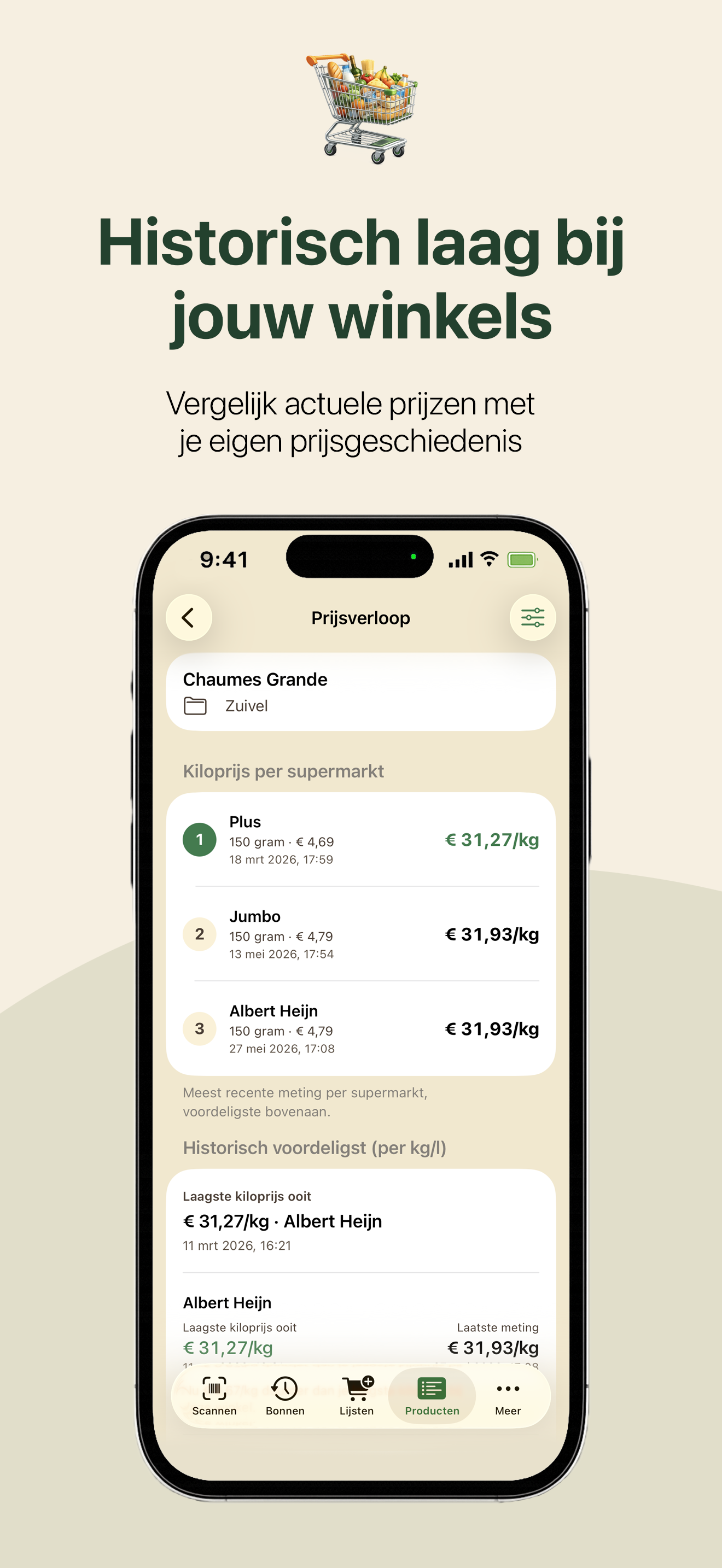
Tik op een product voor het prijsverloop: de laatste betaalde prijs, omgerekend naar €/kg, €/l of €/stuk, en een ranglijst van winkels waar je dit product al scande. Bij veel producten toont de app ook een korte inschatting — Goede prijs, Normale prijs of Relatief duur — zodra er minstens 3 prijzen bij die winkel bekend zijn. Onder Historisch voordeligst zie je de laagste prijs per kilo of liter die je ooit bij een winkel mat.
Gekoppelde varianten en «Controleer inhoud»
Heb je hetzelfde product bij meerdere winkels gekoppeld (via «Zelfde product?» tijdens het scannen, of handmatig)? Dan zie je ze samen onder Gekoppeld voor vergelijking. Toont de app Controleer inhoud? Dat betekent niet automatisch dat er iets fout is — het is een seintje dat één meting een andere hoeveelheidseenheid gebruikt dan de rest. Klopt de inhoud, laat het dan staan; klopt hij niet, pas de meting aan.
Winkels vergelijken voor je hele lijst
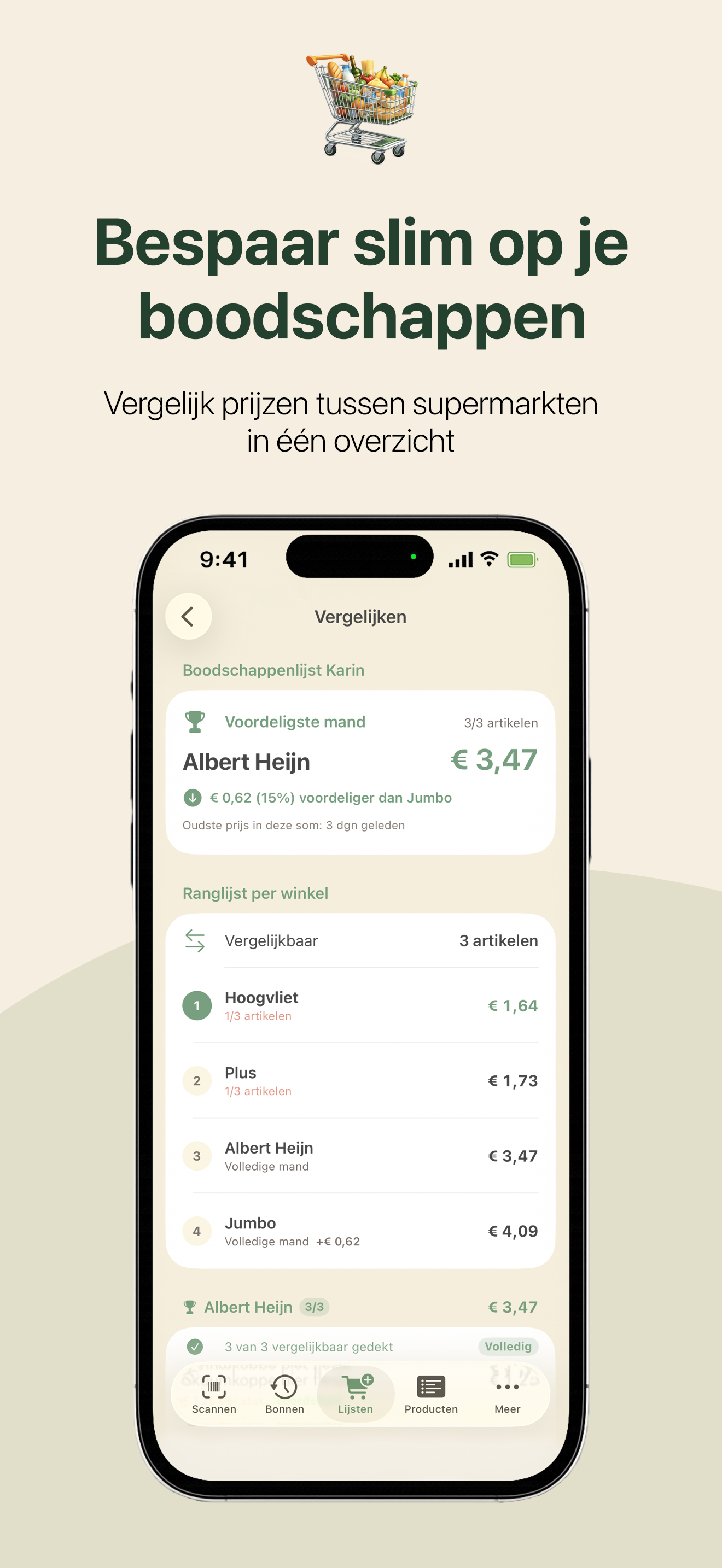
Open een boodschappenlijst voor de bredere vergelijking. Sectie Je mand laat zien welke supermarkt voor jouw hele lijst het voordeligst is. Tik op Bekijk vergelijking voor de ranglijst, en op Waarom is [winkel] goedkoper? voor een uitleg per product; Detail per artikel en winkel laat zien hoe elk product bij elke winkel scoort.
7. Bonnen bekijken en delen
Onder tab Bonnen vind je twee tabbladen — Geschiedenis en Bon delen — plus de knop Exporteer PDF.
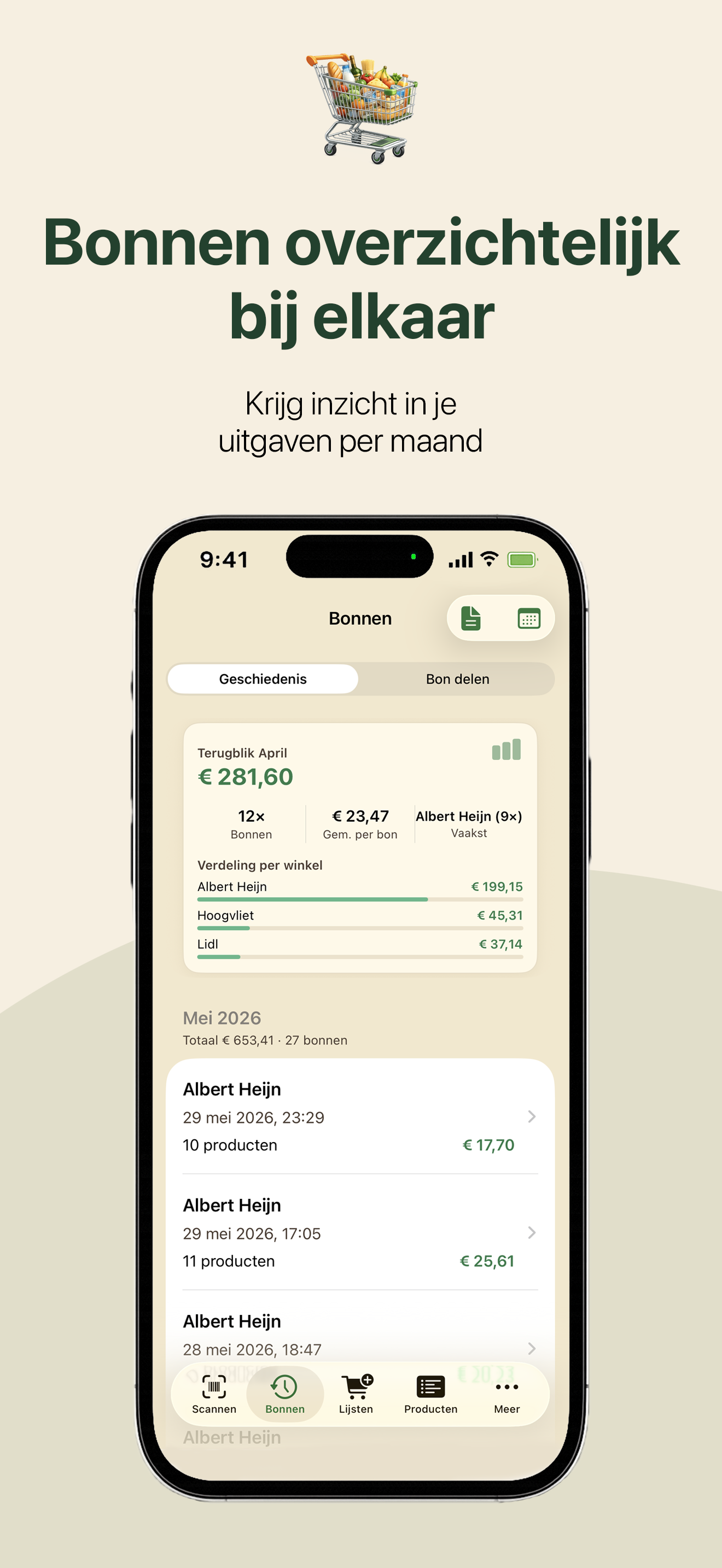
Geschiedenis toont al je bonnen per maand, met totaal en aantal bonnen bovenaan. Gold er korting op een regel, dan zie je Bruto totaal, Korting en Betaald apart.
Een korting op een oude bon corrigeren
- Ga naar Bonnen → Geschiedenis en open de bon.
- Tik op de kortingregel.
- Kies Koppel aan product op bon en selecteer het juiste product.
- Wil je de koppeling weer weghalen? Kies Ontkoppelen in hetzelfde menu.
Bon delen stuurt precies één bon door als afbeelding of PDF, bijvoorbeeld voor een declaratie. Exporteer PDF maakt juist een overzicht over meerdere bonnen heen — filter op jaar, maand, dag of week, en optioneel op supermarkt of categorie.
8. Back-up en herstel
Al je gegevens staan alleen lokaal op je iPhone — zonder back-up ben je alles kwijt als je de app verwijdert of van telefoon wisselt.
Ga naar tab Meer, sectie Back-up. Zet Automatisch elke avond aan, of tik zelf op Back-up maken. Bewaar het bestand daarna buiten de app, bijvoorbeeld via e-mail of iCloud Drive. Heb je iCloud Drive ingeschakeld, dan bewaart de app automatisch ook daar een kopie.
Terugzetten doe je alleen zelf, via Herstel uit back-up. Let op: dit vervangt al je huidige gegevens door de inhoud van die back-up, en gebeurt nooit automatisch.
9. Gratis en Volledig
BoodschappenScan is gratis te gebruiken, met een paar duidelijke grenzen: na 3 boodschappenlijsten, na 200 producten in je catalogus of na 40 opgeslagen bonnen heb je Volledig nodig. Scannen, kassabon inlezen, favorieten, vergelijken, back-up en een budget per bon zijn allemaal gratis. Kom je tegen een grens aan, dan blijft alles wat je al hebt gewoon werken — je kunt dan alleen niets nieuws meer toevoegen.
Met BoodschappenScan Volledig vervallen die grenzen: onbeperkt lijsten, producten en bonnen, plus een prijsgeschiedenisgrafiek per product, lijstsjablonen, een budget per lijst en statistieken en trends. Het is een eenmalige aankoop via Apple — € 4,99 eenmalig · geen abonnement. Heb je Volledig al eerder gekocht? Gebruik Aankoop herstellen met hetzelfde Apple ID.
10. Hulp en privacy
Kom je er niet uit, of wil je iets melden? Ga naar tab Meer → Support voor e-mail of de supportpagina. Onder Help vind je deze handleiding, de website en de schakelaar Rondleiding bij elke start — of tik op Rondleiding nu bekijken om de introductie opnieuw te zien.
Je privacy in het kort: geen account nodig, al je gegevens blijven op je eigen iPhone, geen advertenties en geen tracking. Bij een onbekende barcode kan de app die barcode naar Open Food Facts sturen om een productnaam voor te stellen, en bij prijsinformatie, een boodschappenlijst, het overzicht «Aanbiedingen voor jou» of het zoeken naar een product om toe te voegen naar PrijsProfeet om folderaanbiedingen te zoeken. Je eigen prijzen, bonnen, lijsten en winkelkeuzes gaan daar nooit naartoe. De volledige, juridische versie lees je in de privacyverklaring.
Aan de slag met BoodschappenScan
Begin met producten scannen of voer thuis je bon in — of bekijk de supportpagina.